返回首页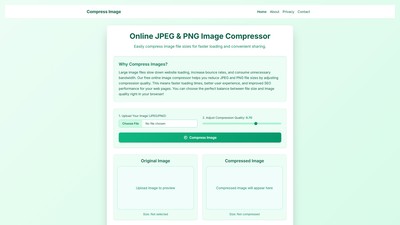
compressimage
4.7 (21)
5 次浏览0 人收藏web
关于
### 主要功能 压缩 JPEG 和 PNG 图像文件,通过调整压缩质量来减小文件体积。所有图像在压缩后均会输出为 JPEG 格式。 ### 使用流程 1. **上传图像**:选择需要压缩的 JPEG 或 PNG 文件。 2. **调整质量**:使用质量滑块(范围从 0.05 到 1.0)来设定压缩级别。数值越低,文件越小,但图像质量也越低。 3. **压缩图像**:点击“Compress Image”按钮进行处理。 4. **下载结果**:预览压缩后的图像并下载到本地。 ### 核心优势 * **隐私安全**:所有图像处理和压缩都直接在用户的浏览器中本地完成,图像文件不会被上传到任何外部服务器,确保了用户数据的隐私和安全。 * **提升性能**:减小图像文件大小可以显著加快网站加载速度,降低用户跳出率,节省带宽,从而改善用户体验并提升网站的 SEO 表现。 * **便捷易用**:无需注册或安装软件,直接在浏览器中即可完成操作,界面简洁直观。 ### 重要说明与限制 * **格式转换**:该工具是 JPEG 压缩器,因此上传的 PNG 图像在压缩后会被转换
### 主要功能
压缩 JPEG 和 PNG 图像文件,通过调整压缩质量来减小文件体积。所有图像在压缩后均会输出为 JPEG 格式。
### 使用流程
1. **上传图像**:选择需要压缩的 JPEG 或 PNG 文件。
2. **调整质量**:使用质量滑块(范围从 0.05 到 1.0)来设定压缩级别。数值越低,文件越小,但图像质量也越低。
3. **压缩图像**:点击“Compress Image”按钮进行处理。
4. **下载结果**:预览压缩后的图像并下载到本地。
### 核心优势
* **隐私安全**:所有图像处理和压缩都直接在用户的浏览器中本地完成,图像文件不会被上传到任何外部服务器,确保了用户数据的隐私和安全。
* **提升性能**:减小图像文件大小可以显著加快网站加载速度,降低用户跳出率,节省带宽,从而改善用户体验并提升网站的 SEO 表现。
* **便捷易用**:无需注册或安装软件,直接在浏览器中即可完成操作,界面简洁直观。
### 重要说明与限制
* **格式转换**:该工具是 JPEG 压缩器,因此上传的 PNG 图像在压缩后会被转换为 JPEG 格式。
* **文件大小限制**:由于处理在浏览器中进行,没有严格的服务器端限制。但处理非常大的图像(例如超过 20-30MB)可能会因浏览器内存限制而变得缓慢或失败。
* **批量处理**:当前版本仅支持一次处理一张图像,无法进行批量压缩。
### 常见问题解答 (FAQ)
* **支持哪些图像格式?**
支持上传 JPEG 和 PNG 格式。所有图像压缩后都会被转换为 JPEG 格式。
* **我的图像会被上传到服务器吗?**
不会。所有图像处理和压缩都在您的浏览器中本地进行,确保您的隐私和数据安全。
* **质量滑块是如何工作的?**
质量滑块的范围是 0.05(最高压缩,最低质量)到 1.0(最低压缩,最高质量)。较低的数值会产生更小的文件,但可能会降低图像细节。通常在 0.7 到 0.85 之间是一个良好的平衡点。
* **上传文件有大小限制吗?**
没有严格的服务器端限制,但非常大的图像(如超过 20-30MB 或极高分辨率)可能会因浏览器内存限制而处理缓慢或失败。性能取决于您计算机的资源。
* **我可以一次压缩多个图像吗?**
目前,该工具一次只处理一张图像。如需批量处理,您需要单独上传和压缩每个图像。
* **为什么 PNG 图像压缩后会变成 JPEG?**
该工具主要是 JPEG 压缩器。当您上传 PNG 时,它会被绘制到画布上,然后使用选定的质量设置导出为 JPEG 图像。JPEG 是一种有损格式,这就是它能实现高压缩比的原因,而 PNG 通常是无损的。
* **什么质量设置是最好的?**
没有唯一的“最佳”设置;这取决于您的需求。对于网络用途,0.7 (70%) 到 0.85 (85%) 之间的质量通常能在文件大小减小和视觉质量不明显下降之间取得良好平衡。您可以尝试调整滑块,为您的特定图像找到最佳设置。